

Estratto dal libro Screen Printers Handbook & Survival Guide di Charlie Taublieb Traduzione narrativa a cura di Beppe Quaglia
I Segni di Registro
I crocini di registro forniti con software come Illustrator o Corel Draw sono stati concepiti per l’industria offset.
Ci sono alcuni problemi con questi crocini rispetto alle esigenze della serigrafia. Sono troppo piccoli, sono posizionati su tutti e quattro i lati e sono in totale quattro.
Abbiamo bisogno di crocini di registro più grandi, in modo che siano più facili da vedere durante la centratura di un lavoro, quando si guarda attraverso un telaio.
Il problema dei crocini su tutti e quattro i lati è che un pezzo di film potrebbe spostarsi sopra l’area e risultare comunque registrato con i crocini, ma l’immagine sarebbe capovolta e fuori posizione.
Tre crocini di registro, con uno decentrato, garantiranno che le immagini vengano impressionate sempre nel verso corretto e si registrino perfettamente.
Creare il proprio crocino di registro
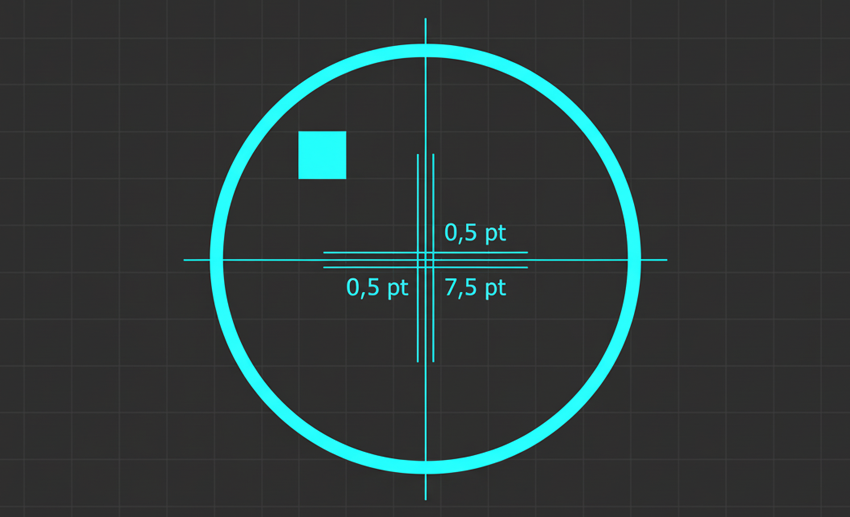
Creare il proprio crocino di registro non è difficile.
Assicurati di usare il Colore di Registrazione durante questa operazione.
In un programma vettoriale, disegna una linea orizzontale.
Ora disegna una linea verticale ed una orizzontale con lunghezza da 1,5 a 2 cm e fai in modo che le due linee si incrocino esattamente al centro.
Disegna ora un cerchio e centrarlo sulle linee.
Rendi:
- la linea verticale spessa mezzo punto (176,4 micron)
- la linea orizzontale tre quarti di punto (264,6 micron)
- il cerchio un punto (352,8 micron)
Se la linea da mezzo punto non è visibile durante il lavaggio del telaio, è probabile che il telaio sia stato sovraesposto.
Aggiungi un piccolo quadrato pieno nell’angolo in alto a sinistra, compreso nell’area delle due linee:
servirà come riferimento di backup per la registrazione e come indicatore direzionale quando si devono effettuare microregolazioni.
Elimina le linee all’interno del crocino di registro e aggiungi una miniatura del tuo logo.
Questo crocino verrà duplicato e usato per i crocini di registro superiori.
Lascia vuoto l’interno del cerchio per il crocino di registro inferiore, così il grafico potrà inserire le proprie iniziali e si saprà a chi rivolgersi in caso di dubbi.
Template di Registro
Se possiedi una giostra automatica o manuale con un sistema di registrazione abbinato, ci sono comunque elementi che possono essere aggiunti per rendere più veloce la messa in macchina.
Creare il proprio template di registrazione, o aggiungere questo a un sistema esistente, aiuterà a rispondere a molte domande senza nemmeno porle.
Per iniziare, apri il tuo programma vettoriale (Illustrator o Corel Draw).
Fai tutto utilizzando il Colore di Registrazione.
- Apri una nuova pagina delle dimensioni massime di un disegno.
- Trascina una guida dall’alto e posizionala a 2,5 cm (bordo superiore full front/back).
- Trascina una guida laterale e posizionala esattamente al centro della pagina.
Sopra la linea superiore e attraversando la guida centrale, posiziona il primo crocino di registro con logo interno.
A 10 cm a destra (da centro a centro), posiziona il secondo crocino.
Raggruppa questi due crocini.
Il terzo crocino sarà posizionato verso il basso della pagina, centrato lungo la guida centrale.
Barra di calibrazione
Crea una barra di calibrazione con quadrati da 1,30 cm dal 5% al 100%, in incrementi del 10%.
Accanto alla barra:
- a sinistra: Cliente, Nome del Disegno, Numero lavoro, Colore, ecc.
- a destra: Mesh, Posizione, Sequenza colori
Raggruppa barra, informazioni e crocino inferiore.
Area stampa petto sinistro
Trascina una guida dal lato sinistro e posizionala 5 cm a destra della guida centrale.
Trascina una guida dall’alto e posizionala 7,5 cm sotto la linea superiore.
L’area creata (7,5 × 10 cm) rappresenta la stampa petto sinistro.
Salvataggio del template
Clicca nell’angolo in alto a sinistra del programma e salva come Template, sempre usando il Colore di Registrazione.
Creazione di un Sistema di Registrazione Integrato
Un sistema di registrazione integrato parte dal reparto grafico, non dalla sala telai.
Serve per:
- velocizzare la produzione
- ridurre tempi morti
- intercettare errori prima che accadano
- standardizzare il posizionamento
Stampa più copie del template con linea superiore e centrale in nero per:
- A) Sala telai
- B) Produzione (una per ogni giostra)
Costruzione della dima di registrazione
- Crea una dima a L con listelli da 5×5 cm.
- Segna la parete per posizionare il telaio più grande.
- Se usi telai 60×80 cm:
- full front a 18 cm dal bordo superiore esterno
- alternativa a 13 cm
- Crea un supporto in MDF da 13 cm (base) e 4 cm (lato).
Operazioni in sala telai
- Posiziona un telaio emulsionato nella dima
- Ricalca i crocini
- Applica la pellicola
- Ripeti per tutti i telai
- Esponi – Lava – Asciuga – Nastra
Preparazione del pallet
- Ritaglia un foglio PVC da 5 mm della forma del pallet
- Posiziona il capo e il bordo superiore dell’immagine
- Applica il template stampato con adesivo
Procedure di configurazione del sistema
- Azzerare micro-registrazioni
- Inserire telai
- Applicare adesivo sul pallet n.1
- Posizionare template allineamento
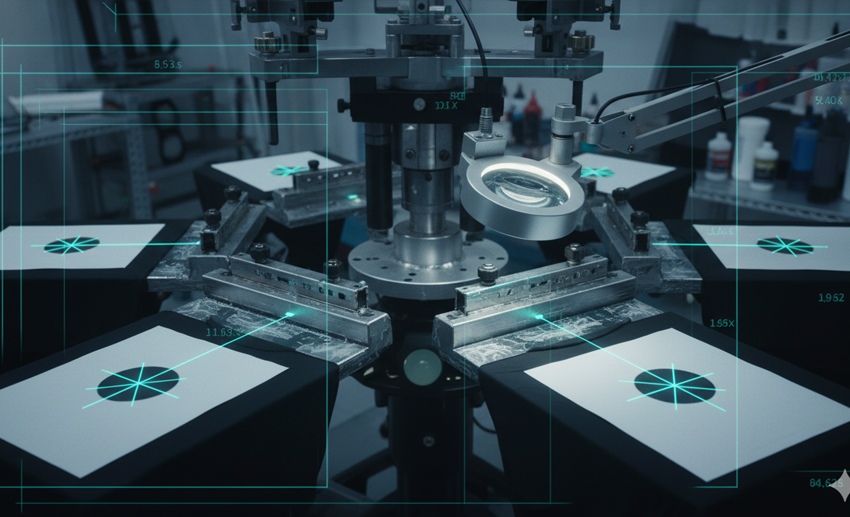
- Usare lente 5× / 10× per controllo
Sequenza
- Passare al primo colore
- Registrare sui 3 crocini
- Registrare tutti i telai
- Stampare colore base
- Coprire con nastro
- Stampare primo colore sopra il nastro
- Controllare registro
- Pulire e passare al telaio successivo
- Ripetere fino a registro perfetto
- Nastra crocini
- Stampare maglia prova
- Procedere con produzione

Carlie Taublieb è attivo nell’industria della serigrafia tessile dal 1976.
Taublieb ha collaborato con numerose pubblicazioni di settore negli Stati Uniti e all’estero.
Ha partecipato come giudice ai concorsi SGIA Golden Image Awards e IMPRESSIONS Awards.
Taublieb è stato Presidente e membro dell’Academy of Screen and Digital Printing Technologies.

Lascia un commento